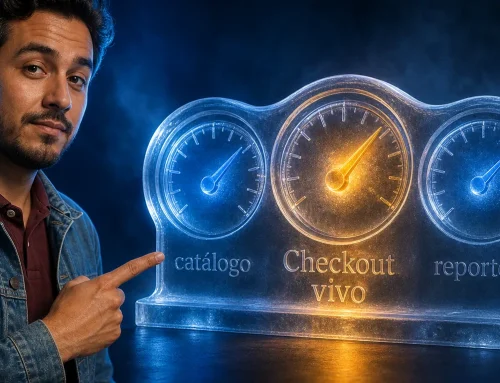
Una tienda WooCommerce en Colombia no se arma eligiendo un tema bonito. Se arma cuando un cliente en Bogotá o Cali llega al checkout, paga con tarjeta, PSE o una billetera, y a ti te llega el pedido —no un error 500, no un candado roto, no un «espere a que abra el chat de Miami». El plugin es WordPress. El cobro es la pasarela. El suelo es el hosting: un sitio elástico con cPanel, operación en Colombia conectada al NAP, LiteSpeed y un techo LVE que se puede ver.
Esta guía es el mapa. El detalle de cada pasarela está en Wompi, PayU, ePayco y Mercado Pago; el de PSE, Nequi y Daviplata, en qué pasarela las trae. Si ya tienes la web en otro lado, primero migra WordPress a Colombia.
Qué vas a tener al terminar
WordPress con WooCommerce en pesos colombianos, HTTPS en el checkout, una pasarela con plugin oficial y el carrito sin cachear. El catálogo puede ir rápido; la caja tiene que ser viva. Eso se contrata, no se «ilimitado».
1. El hosting, antes que el tema
WooCommerce es PHP y MySQL en cada pedido. El home se puede cachear. El carrito, no. Si el origen está lejos, el visitante paga latencia en cada clic del checkout. En Conexcol la operación está en Colombia, sale por el NAP Colombia y el soporte trabaja en tu huso. Desde 1999 montamos sitios que no pueden «esperar a que abra Nueva York».
El producto de todos los días es Cloud Web Hosting: sitios elásticos, no «compartido». CloudLinux reserva CPU, RAM, procesos e IO por cuenta (LVE). El vecino no te pide prestado el techo. Compartido, en nuestro catálogo, es Windows con Plesk —y una tienda WooCommerce no va ahí.
cPanel es el panel que tu agencia ya sabe usar: Softaculous, correo, DNS, PHP, JetBackup. LiteSpeed corre en esa línea; no somos «los de LiteSpeed», lo usamos. Contrata en el carrito de Cloud Web Hosting. Los precios vigentes salen de ahí, no de este artículo.
2. WordPress y WooCommerce (los oficiales)
- Cuando llegue el correo de cPanel, instala WordPress con Softaculous: instalación de WordPress desde Softaculous.
- En WordPress: Plugins → Añadir nuevo → WooCommerce (Automattic). Instalar y activar. El asistente pide moneda, ubicación y páginas de tienda. Moneda:
COP. País: Colombia. - No instales un «WooCommerce nulled» ni un pack de nulled de pasarelas. El cobro vive o muere en el plugin que firma la pasarela.
El catálogo, los envíos y los impuestos los configuras tú con tu contador. Esto no es asesoría tributaria. WooCommerce crea las páginas Carrito, Finalizar compra y Mi cuenta: no las borres y no las cachees. El porqué está en WooCommerce lento: caché, PHP y checkout.
3. HTTPS, o la pasarela te dice que no
Wompi, PayU, ePayco y Mercado Pago hablan por HTTPS. El navegador también. Un checkout en HTTP no es «tienda en pruebas»: es un formulario que el banco no va a querer. En cPanel, AutoSSL cubre el dominio cuando ya resuelve aquí: estado SSL/TLS. En WordPress, las URLs del sitio tienen que ir en https://: HTTPS en WordPress. El argumento, no el clic, está en HTTPS y pagos: el candado no es un adorno.
Mientras el DNS no apunte a Conexcol, el candado puede no salir. Eso no es un fallo del plan; es el dominio que aún no llegó.
4. La pasarela: una, oficial, en COP
En Colombia el cliente quiere tarjeta, PSE y, muy a menudo, Nequi o Daviplata. Eso no lo trae WooCommerce solo. Lo trae una pasarela con la que firmas contrato. El plugin se busca por el nombre de la marca y por el autor: Wompi, ePayco, Mercado Pago, o el módulo que PayU Latam publica en su documentación —no un clon de un desconocido ni el PayU de Europa.
Abre cuenta en la pasarela, pide las llaves de sandbox, pégalas en WooCommerce → Ajustes → Pagos, haz un pedido de prueba y recién entonces pases a producción. Comisiones, plazos de consignación y medios exactos los mira el dashboard de ellos, no este blog. Nosotros te damos el suelo (origen local, cPanel, SSL, PHP) y el ticket si el checkout se cae; no te afiliamos a una pasarela.
5. Correo, pedidos y el sábado a las once
WooCommerce manda el pedido por el correo del dominio. Si ese correo cae en spam, el cliente cree que no compró. SPF, DKIM y DMARC se activan en cPanel: SPF, DKIM y DMARC. El soporte de Conexcol está en horario de Colombia; el SLA está escrito, no pintado en un banner. Si se traba la mudanza o el SSL, abre un ticket.
JetBackup copia la cuenta en el hosting. Antes de un plugin nuevo o de una campaña, restaura de prueba o clona: JetBackup paso a paso.
6. Cuándo el sitio elástico ya no alcanza
El catálogo cacheado aguanta visitas. El checkout no: cada pago es PHP concurrente (EP), RAM y MySQL. Si ves 508, timeouts en Finalizar compra o la cola de PHP llena en el día de la campaña, no «pidas ilimitado» y no «salgas del compartido»: no estás en compartido. Escala a un plan elástico más alto, a un servidor cloud o a un cluster si el negocio no puede caerse con un nodo. Cómo leer visitas vs caja vs reportes: qué hosting necesita una tienda.
Lista corta del primer pedido real
- Hosting contratado, WordPress en
public_html, WooCommerce oficial, moneda COP. - HTTPS en el dominio canónico (con o sin www: elige uno).
- Plugin de pasarela oficial, sandbox OK, luego producción.
- Carrito, checkout y Mi cuenta fuera de la caché.
- Un pedido de prueba con el medio que vas a vender (tarjeta o PSE).
- Correo de pedido en la bandeja, no en spam.
La ficha de producto de esta guía es tienda online en Colombia. El plan, en /hosting/. El carrito, en Cloud Web Hosting. Si ya vendes en otro hosting y quieres el origen aquí: ticket de migraciones.